Showing posts with label cara. Show all posts

Cara membuat video mengapung

Cara membuat gadget video ketika di klik akan mengapung dan langsung memutar sendiri, seperti contoh di bawah pada judul di bawah ini:

Video
dan ini dapat dimanfaatkan untuk perlengkapan sebagai tutorial blog Anda dalam video tersebut. Untuk menerapkan pada blog Anda , mari kita ikuti langkah-langkahnya:
Sebelum melakukan, sebaiknya Anda masuk ke Blogger>> lanjutkan ke Design>>pilih Edit HTML Template>> klik lagi Lanjutkan.
Lalu cari code </head> untuk menyimpan code utama pada sebelum penutup kepala </head>
copy code yang paling atas ya? Di halaman sebelah lalu paste pada halaman Edit HTML Template: Lanjutka ke halaman ini untuk melihat code itu..
Read More..

Cara Membuat Kotak Pesan Sapaan 2

Seperti pada postingan Blog Tips and Trick sebelumnya yaitu tentang bagaimana Cara Membuat Alert Message di blog, pada postingan saya kali ini juga akan membahas hal serupa yaitu tentang cara membuat hal yang hampir sama. perbedaan dari alert message box yang akan Blog Tips and Trick bahas pada postingan kali ini. yaitu adanya 2 pilihan konfirmasi pada kotak alert message tersebut, yaitu OK dan Cancel. karena pada alert message sebelumnya hanya terdapat satu pilihan konfirmasi.contohnya seperti pada gambar dibawah ini.

Alert Message Box lama


Alert Message Box baru


Seperti pada contoh gambar di atas, anda bisa melihat kalau pada alert message box baru, ada 2 pilihan konfirmasi OK dan Cancel, dengan penjelasan sebagai berikut : bila pengunjung mengklik tombol OK, maka pengunjung akan masuk ke halaman blog kita. sedangkan bila menekan tombol Cancel maka pengunjung akan di alihkan ke alamat yang kita inginkan.misalnya www.Google.com.

Tanpa perlu banyak basa basi lagi, sekarang saya akan membahas bagaimana caranya untuk membuat kotak Alert message 2 tersebut.

1. Anda login ke Blogger, kemudian anda masuk ke tata letak terus masuk ke menu Edit Html. setelah itu anda cari kode <head> ini. bila sudah anda temukan silahkan anda copy dan paste kode dibawah ini persis dibawah kode <head> tadi.

<script type=text/javascript>
if (confirm(&quot;Terima kasih telah mengunjungi blog ini. Klik OK untuk melanjutkan&quot;)) {
window.location = &quot;http://shareall4free.blogspot.com/&quot;;}
else {window.location = &quot;http://google.com/&quot;;}
</script>

2. Klik simpan/save template anda.
3. Selesai.
4. Silahkan anda buka blog anda untuk melihat hasilnya.

Catatan : Tulisan yang berwarna merah di atas, silahkan anda ganti sesuai keinginan anda. misalnya pada tulisan Terima kasih telah mengunjungi blog ini. Klik OK untuk melanjutkan anda ganti wellcome to my blog, Clik OK to continue, atau tulisan lainnya. sedangkan untuk tulisan alamat seperti comtoh : http://shareall4free.blogspot.com/ adalah alamat yang anda tuju bila pengunjung menekan tombol OK. silahkan anda ganti dengan alamat blog anda. dan tulisan http://google.com/ adalah alamat apengalihan bila pengunjung menekan tombol Cancel. silahkan anda ganti dengan alamat web yang anda inginkan.

Untuk yang berminat silahkan anda praktekkan tips Cara Membuat Kotak Pesan Sapaan2 atau  alert message box 2 ini pada blog anda , semoga bermanfaat dan salam blogger mania.
Read More..

Cara Meringankan Sakit Gigi

Siapa yang ga kenal sakit gigi,semua orang yang pernah merasakannya pasti merasa ngeri  mendengarnya karna sakit gigi sangatlah menjengkelkan.Sebenarnya sih ada cara tradisional cara untuk menghilangkannya,pangalaman saya,saya pernah sakit gigi yang sangat sakit.tanpa pikir panjang saya pergi ke dokter gigi dan menurut dokter kalau gigi lagi sakit tidak boleh di cabut.

sakit gigi
Maka saran dokter hanya bisa di obati dulu,namun kata dokter tersebut ada cara lain selain di kasih obat supaya sakit giginya enteng dan tidak terlalu sakit bahkan bisa hilang walaupun dalam keadaan senat senut,caranya yaitu:
Pertama sediakam kapas plus minyak kayu putih,Selanjutnya ambil kapas lalu tambahkan kayu putih dan totolkan/teteskan secukupnya.selamjutnya masukan kapas yang sudah ditetesi minyak tersebut dan masukan ke dalam lubang gigi kalau giginya berlubang.Sebenarnya sih banyak cara-cara tradisional menghilangkan sakit gigi,namun ini pengalaman saya cara meringankannya.
Mudah-mudahan bisa membantu sobat semua.Terima kasih
Read More..

Cara Install Windows XP 10 Menit Bagian III FINAL

Melanjutkan artikel Cara Install Windows XP 10 Menit - Bagian II, kali ini Kang Eko akan membahas Cara Install Windows XP 10 Menit - Bagian III (Terakhir)... Install dengan sistem ghost ini membutuhkan waktu bervariasi bahkan bisa kurang dari 10 menit ... Ok langsung saja ya....

Kemarin kita sudah membuat file image ghost yg akan kita gunakan untuk master install windows XP. Dan sekarang kita akan belajar bagaimana Install Windows XP dari file image ghost yg baru kita buat kemarin. Kalau anda baru mencoba anda akan terkejut, karena waktu yg dibutuhkan untuk install windows yg biasanya berjam2x, kali ini sungguh sangat cepat....

Berikut langkah terakhir ghost install windows ...

1. Siapkan komputer yg akan di install, bisa komputer baru, bisa komputer servisan.
INGAT JANGAN SAMPAI SALAH RESTORE GHOST karena data akan di tumpuk dengan FILE IMAGE GHOST (data bisa hilang).

2. Pasang Harddisk yg akan di install dan Harddisk yang ada FILE IMAGE GHOST yg baru dibuat tadi. Jadi ada 2 harddisk yg terpasang dan 1 cdrom yg akan digunakan untuk booting HIRENS CD.


3. Untuk Komputer baru : bagi harddisk minimal 2 bagian dengan menggunakan ACRONIS DISK DIRECTOR, yg juga ada di HIRENS CD. Kenapa menggunakan ACRONIS...? Karena ini cara termudah dan dipastikan 100% berhasil dan kompatibel dengan proses Install via GHOST ini. Untuk panduan membagi harrdisk dengan ACRONIS juga Kang EKo Upload di ziddu, karena gambar terlalu banyak. Berikut Linknya :
 

http://adf.ly/576121/http://fileband.com/7phux38bv3uc
Kemudian Restore File Image Ghost tadi dengan perintah ghost PARTITION FROM IMAGE ke drive C dengan sumber image dari FILE IMAGE GHOST yg kita buat tadi. Panduannya juga Kang Eko upload di ziddu, (gambar besar dan banyak). Berikut Linknya :

http://adf.ly/576121/http://fileband.com/ngeifc0rrgxu

4. Untuk komputer servisan : pastikan drive C (drive yg akan di install ulang) tidak ada datanya (jika ada data pindah semua data ke drive / harddisk lain).

Kemudian Restore File Image Ghost tadi dengan perintah ghost PARTITION FROM IMAGE ke drive C dengan sumber image dari FILE IMAGE GHOST yg kita buat tadi. Panduannya juga Kang Eko upload di ziddu, (gambar besar dan banyak). Berikut Linknya :

http://adf.ly/576121/http://fileband.com/ngeifc0rrgxu

5. Proses restore FILE IMAGE GHOST ini butuh waktu kurang lebih 10 menit, bahkan bisa kurang tergantung spesifikasi komputer kita.


6. Jika sudah selesai proses ghostnya. Matikan komputer dan lepas harddisk yg ada file image ghostnya. INGAT langkah ini penting, karena kalau harddisk sumber tidak dilepas maka hasilnya windows tidak akan bisa login atau GAGAL.

7. Kemudian test windowsnya dan windows akan mendeteksi hardware baru. Dan install driver yg belum terpasang.

8. Selesai.

Selamat mencoba...
Bahasan berikutnya Install windows SEVEN 15 menit di komputer atau laptop .... tunggu ya....
Read More..

Cara Mereset Canon i250 i255 i320 i350 iP1000 iP1200 iP1300 iP1500 iP1600 iP1700 iP1880 iP1980 iP2200 Printer


Printer tipe i255, i320, iP1000, iP1200, iP1300, iP1500, iP1600, iP1700, iP1880, iP1980, iP2200 ditandai dengan blinking 8x (lampu orange 7x, diselingi lampu hijau 1x), dan pada tampilan windows akan muncul pesan error “The ink absorber is full. Contact the service center”.
Ini berarti printer sudah melebihi batas pembuangan tinta, solusinya kita harus bersihkan busa pembuangan tinta dan counter printer harus direset ulang.


Untuk penggunaan reset printer Pixma i250, i255, i320, i350, iP1000, iP1200, iP1300, iP1500, iP1600,iP1700, iP1880, iP1980, iP2200 ada 2 (dua) tahap, yaitu :


1. Reset Sementara / Service Mode
Printer akan normal kembali, tetapi apabila aliran listrik ke printer dimatikan atau putus, maka printer akan kembali kedap-kedip lagi (blinking)
2. Reset Permanent
Setelah menggunakan reset sementara, maka dilanjutkan lagi dengan menggunakanreset
permanent (reset software)
Sebelum menggunakan reset permanent, Anda harus :
- Menggunakan Reset Sementara.
Printer tidak dapat direset menggunakan software apabila masih dalam keadaan blinking, dan pastikan
bahwa printer tersebut minta direset counternya (dengan blinking 8x - lampu orange 7x, diselingi
lampu hijau 1x, dan pada tampilan windows akan muncul pesan error “The ink absorber is full. Contact the service center”).
- Pastikan driver printer sudah terinstall dengan benar

Step-step reset counter i250, i255, i320, i350, iP1000, iP1200, iP1300, iP1500, iP1600, iP1700, iP1880,
iP1980, iP2200 Printer :
A. SERVICE MODE
1. Lepas kabel power
2. Tekan tombol power, kemudian pasang kembali kabel power printer (dengan
aliran listrik) tanpa melepas tekanan pada tombol power printer.
3. Tombol power jangan dilepas dulu, tekan tombol resume (di bawah tombol
power) 2x
4. Lepas tekanan pada tombol power dan tunggu sampai printer selesaikalibrasi (dengan ditandai lampu hijau tanpa berkedip).
5. Printer telah normal kembali dan akan blink lagi bila aliran listrik terputus/dimatikan.

B. Setelah masuk SERVICE MODE, gunakan SOFTWARE RESET PERMANENT sesuai dengan
tipe printer yang akan direset.
1. Buka program reset permanent ( General Tool)
2. Pilih USB Printer pada USB PORT
3. Centang EEPROM CLEAR
4. Pilih printer yang akan direset pada SET DESTINATION
5. Untuk i250, i255, i320, i350, iP1000 klik TEST PATTERN 1, 2 atau 3
pada TEST PRINT
6. Untuk iP1200, iP1300, iP1500, iP1600, iP1700, iP1880, iP1980,
iP2000, iP2200 klik MAIN dan PLATEN pada CLEAR WASTE INK
COUNTER
7. Untuk iP1200, iP1300, iP1500, iP1600, iP1700, iP1880, iP1980,
iP2000, iP2200 klik TEST PATTERN 1, 2 dan 3 pada TEST PRINT
8. Setelah selesai TEST PRINT, matikan dan cabut kabel power printer
9. Tunggu beberapa saat, kemudian pasang dan hidupkan printer
10. Printer Anda beroperasi lagi

Untuk Download Resetternya silahkan masuk pada Menu Resetter Printer.

JANGAN LUPA TINGGALKAN COMMENT YAAA....terima kasih
Read More..

Cara Service Canon iP1980 Tulisan Tidak Rata Garis Tidak Lurus

Posting sore hari, Kali ini kang Eko akan mencoba membahas tentang Printer Canon iP1980 Tulisan Tidak Rata / Garis Tidak Lurus. Kasus ini dulu pernah ditanyakan oleh salah satu pengunjung blog ini, akan tetapi pada saat itu kang Eko belum pernah ngalami secara langsung. OK langsung saja kita menuju ke TKP ......

Indikasi awal :
Hasil Print tidak bisa lurus atau rata kiri apalagi kalau untuk ngeprint garis akan sangat kelihatan tidak lurus. Berikut hasil printnya yg berhasil kang Eko abadikan :


Cara Service Canon iP1980 Tulisan Tidak Rata / Garis Tidak Lurus :

1. Bongkar canon iP1980 anda. Mohon maaf untuk panduan bongkar belum ada. Urutannya buka tutup samping kanan kiri dengan mendorong ke belakang, baru kemudian tutup bagian tengahnya.

2. Amati encodernya. Encoder adalah pita sensor yg terbuat dari plastik dengan motif / kode baris di permukaannya. Letaknya dibelakang Head Carriage / rumah catridge. Berikut gambarnya :


3. Kalau kasus kang Eko : encoder kena cipratan tinta, sehingga menutupi baris kode yg ada di encoder tersebut. untuk membersihkan tinta ini memang agak sulit, tapi kang Eko mencoba cara berikut yaitu dengan merendam encoder itu dengan air panas mendidih dan kemudian tinta coba dibersihkan dengan kuku tangan. tapi jangan sampai baris kodenya hilang. Kalau sampai hilang berarti anda harus mencari encoder yg masih bagus...

4. Jadi penyakitnya adalah encoder yg kena cipratan tinta. Dan akibatnya hasil print jadi kacau dan tidak lurus.... bahkan ada tulisan yg kelihatan patah seperti teriris..

5. Selesai....

Oya ... kasus ini tidak hanya khusus untuk iP1980 tapi bisa juga terjadi di canon type lainnya... yg memiliki encoder sebagai penuntun Head Carriage untuk bergerak..
Selamat mencoba.......
Read More..

Cara Agar Sukses Dunia Maupun Akhirat

Inilah Cara Agar Sukses Dunia Maupun Akhirat. Banyak sekali orang yang bertanya, bagaimana caranya untuk bisa sukses di dunia maupun di akhirat sih? apakah ada tips tersembunyi dibalik beberapa orang yang sukses itu? kalau ada, apa resep untuk sukses di dunia dan akhirat?

Itulah beberapa perkataan orang yang belum tahu cara untuk sukses. Dan perlu kalian ketahui bahwasannya jika ingin sukses itu mudah asalkan kita mau berusaha. Dan perlu kita ketahui bahwasannya tips untuk sukses itu sudah di rangkum dalam al-hadits dibawah ini!

Telah menceritakan kepada kami Abu Mu’awiyah telah menceritakan kepada kami Al A’masy dan Ibnu Numair telah mengkabarkan kepada kami Al A’masy dari Abu Shalih dari Abu Hurairah, dia berkata; Rasulullah Shallallahu ‘alaihi wa Salam bersabda: “Barangsiapa meringankan seorang mukmin dari kesulitan di dunia maka Allah akan meringankan baginya kesulitan di hari kiamat. Dan barangsiapa menutupi aib seorang muslim maka Allah akan menutupi aibnya di dunia dan di akhirat. Dan barangsiapa memudahkan bagi seorang yang kesusahan maka Allah akan memudahkan baginya di dunia dan di akhirat, dan Allah akan menolong seorang hamba selama ia mau menolong saudaranya. Barangsiapa meniti jalan dalam rangka menuntut ilmu maka Allah akan mempermudah baginya jalan menuju surga, dan tidaklah suatu kaum yang berkumpul di salah satu rumah dari rumah-rumah Allah, mereka membaca kitab Allah, dan mempelajarinya dengan sesama mereka kecuali akan diturunkan kepada mereka ketenangan, dilimpahkan kepada mereka rahmat, dikelilingi oleh para malaikat dan Allah Azza Wa jalla akan menyebut-nyebut mereka di hadapan malaikat yang ada di sisi-Nya. Dan barangsiapa diperlambat oleh amalnya maka tidak akan bisa dipercepat oleh nasabnya.”  (HR Ahmad No 7118)

Hadits diatas mengandung banyak sekali arti penjabarannya, tapi disini mazinu akan menambahkan trik agar kita bisa sukses. Bahwasannya jika kita ingin sukses :
1. Harus yakin bahwasannya tuhan pasti akan mengabulkan semua permintaan hambanya.
2. Harus berusaha keras disertai dengan doa jika kita ingin sukses.
3. Selalu tawakal kepada tuhan YME. Terutama menertibkan ibadah wajib.
4. Jangan Sombong.
5. Harus bisa saling tolong menolong kepada sesama.
6. Harus infaq fisabilillah agar dimudahkan rizkinya. baca selengkapnya cara agar cepat kaya.

Yah, itulah sedikit artikel tentang Cara Agar Sukses Dunia Maupun Akhirat. Semoga bermanfaat!
Read More..

Daftar Harga Paket Internet AXIS Cara Daftarnya Terbaru

Hari ini mazinu akan berbagi trik internet mengenai Daftar Harga Paket Internet AXIS dan Cara Daftarnya, perlu kalian ketahui bahwasannya paket internet axis itu dibagi menjagi 4 kategori diantaranya adalah Internet harian, Internet Gaul, Axis Pro, dan Paket Smartphone. bagi kalian yang ingin tahu daftar harga dan caranya silahkan disimak.


Paket Internet Axis Harian

Kapasitas
Hari
Harga
15 MB1 HariRp1.000

Untuk Pendaftaran cukup tekan *123# dari nomer Axis yang kalian miliki, dan ikuti petunjuk dalam menu tersebut.

Paket Internet Axis Gaul

Kapasitas Normal
Kapasitas Promo
Paket
Harga
100 MB200 MBMingguan9.900
400 MB800 MBBulanan29.900

Cara Pendaftaran Paket Internet Axis Gaul :

  • Tekan *123# pada nomer Axis yang kalian miliki
  • Pilih dengan paket sesuai dengan kebutuhanmu
Jika kalian ingin Stop paket maka bisa langsung UNREG paket kalian dengan cara:
Paket
Kirim SMS ke 123
MingguanUNREG(spasi)GAULMINGGUAN
BulananUNREG(spasi)GAULBULANAN

Paket Internet Axis Pro

Paket
Harga
Kapasitas Normal
Mingguan24.900750 MB
Bulanan Basic49.0001,5 GB
Bulanan Premium79.0003 GB
Bulanan Ultimate149.0006 GB

Cara untuk daftar paket Axis Pro :
  • Tekan *123*2# dan pilih Axis Pro Unlimited
  • Selanjutnya kalian bisa memilih paket sesuai dengan kebutuhan
Jika kalian ingin merubah paket maka harus kalian Stop terlebih dahulu untuk paket sebelumnya, kalau tidak kalian stop maka langsung berkurang pulsa kalian jika pulsa masih cukup dengan paket sebelumnya. Untuk cara stop paket tersebut bisa melakukan langkah seperti ini:

Nama Paket
Kirim Ke 123
MingguanUNREG(spasi)AXISProMingguan
Bulanan BasicUNREG(spasi)AXISProBasic
Bulanan PremiumUNREG(spasi)AXISProPremium
Bulanan UltimateUNREG(spasiAXISProUltimate

Paket Internet Axis Smartphone

Paket Smartphone Basic
Paket Smartphone Premium
Rp34.900
Rp69.900
GRATIS Internet Unlimited
200 menit nelpon ke semua AXIS
200 SMS ke semua AXIS
GRATIS Internet Unlimited
Nelpon dan SMS ke semua AXIS sepuasnya
1000 SMS ke operator lain

Semoga artikel tentang Daftar Harga Paket Internet AXIS dan Cara Daftarnya yang saya postingkan ini bermanfaat bagi kalian.
Read More..

Cara Menginstal Linux Ubuntu di Virtual Box

Cara Menginstal Linux Ubuntu di Virtual Box - Linux Ubuntu merupakan salah satu distribusi Linux yang berbasiskan Debian. Proyek Ubuntu resmi disponsori oleh Canonical Ltd yang merupakan perusahaan milik seorang kosmonot asal Afrika Selatan Mark Shuttleworth. Nama Ubuntu diambil dari nama sebuah konsep ideologi di Afrika Selatan, "Ubuntu" berasal dari bahasa kuno Afrika, yang berarti "rasa perikemanusian terhadap sesama manusia". Tujuan dari distribusi Linux Ubuntu adalah membawa semangat yang terkandung di dalam Filosofi Ubuntu ke dalam dunia perangkat lunak. Ubuntu adalah sistem operasi lengkap berbasis Linux, tersedia secara bebas dan mempunyai dukungan baik yang berasal dari komunitas maupun tenaga ahli profesional.

Berikut ini adalah tutorialnya :


Sekian artikel yang bisa Espilen Blog sampaikan mengenai Cara Menginstal Linux Ubuntu Pada Virtual Box (Video). Mohon maaf atas segala kekurangannya. Semoga bermanfaat.


 Baca juga : Dilarang Bermain Facebook, Bocah Ini Buat Jejaring Sosial Sendiri
Read More..

5 Cara Agar Status Banyak yang Like di Facebook

Sebetulnya menurut mazinu Cara Agar Status Banyak yang Like di Facebook itu gampang. Coba kita perhatikan sahabat facebook kita yang begitu update status banyak sekali yang like statusnya hingga puluhan orang yang ngelike bahkan ratusan orang yang ngelike dan like. kemudian lihatlah jumlah temannya apakah mencapai ribuan teman?? Naahhh,, disini mazinu akan memberikan tips agar status kita di facebook banyak yang ngelike dan like. mazinu sendiri sebetulnya juga seneng banget jika status facebook mazinu banyak yang ngelike :) apalagi kalian yang ingin lagi cari info cara agar status kita di facebook banyak yang ngelik dan like tentunya kalian juga seneng baget kan jika status kalian banyak yang ngelike (status banyak yang menyukai/suka). Naahh disini mazinu gak usah panjang lebar langsung saja mazinu berikan tips nya :

1. Langkah yang paling utama adalah Cari Teman Sebanyak Mungkin. Disini mazinu memberikan contoh sobat facebook yang exis di facebook yang mendapat like dan komentar banyak dari sobat facebook lainnya, yaitu mazinu memberikan contoh yang namanya : Nurlayla Hinsazkya, Usahakan minimal teman facebook 1000 orang, dan add aja orang yang suka ngelike statusnya orang, dan mazinu sarankan silahkan add aja teman dari jumlah Likers teman kalian!
Nih ScrenShot jumlah temannya Nurlayla :

Cara Agar Status Banyak yang Like di Facebook

    2. Untuk langkah selanjutnya agar status facebook kita banyak yang ngelike buatlah nama kalian atau informasi tentang anda dengan seunik mungkin (kalau bisa ada inisial LIKE nya gitu atau Jempol2 jempol gitu), sebagai contoh ini punya nurlayla :

    Cara Agar Status Banyak yang Like - Tentang

    3. Atau Kalian bisa membuat Nama Facebook kalian dengan inisial Like / Jempol :)
    seperti punya agan Muhammad Likerz <-- add aja kalau maw dapet Like dari dia :)
    nih ScrenShot nya :


    4. Dan cara selanjutnya agar status banyak yang ngelike yaitu dengan cara buat STATUS Facebook kalian dengan status yang unik dan dengan inisial kalian masing-masing pada akhir status kalian,, nih contoh status dari mbak nurlayla dengan inisial SALKOMSEL :)

      Cara Agar Status Banyak yang Like di Facebook - Status Keren

      5. Dan trik dan tips dari mazinu selanjutnya yaitu dengan merubah jangkauan kita yang awalnya dijangkau hanya untuk teman saja rubahlah pengaturan PRIVASI Kiriman kalian dengan PUBLIK, lebih jelasnya lihat gambar bumi yang mazinu tunjukkan dengan arah panah diatas :) atau lihat gambar dibawah ini :


        Yah itu diatas adalah cara yang bisa mazinu sampikan untuk sahabat mazinu yang ingin statusnya ingin banyak yang di like secara alami tanpa menggunakan autolike! Semoga bermanfaat!
        Read More..

        Cara Menampilkan Kode Emotion Otomatis di Facebook

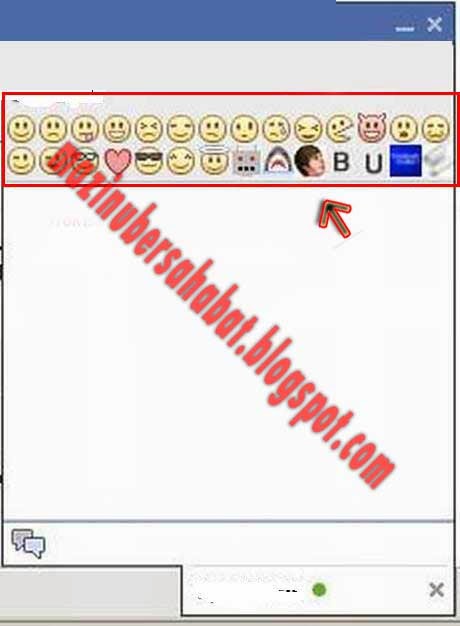
        Hay sahabat mazinu? kalian ingin Menampilkan Emotion Otomatis Di Facebook bukan? jika kalian menampilkan emotion di facebook tentunya kalian harus hafal dengan kode kode-kode emoticon nya bukan? sedangkan kode emotion di facebook jumlahnya tidak sedikit, tapi dengan kalian mempraktekkan trik facebook dari mazinu ini nantinya kalian tidak perlu lagi menghafal kode kode emotion tersebut, karena emotion tersebut sudah muncul di kotak chat facebook kita layaknya seperti ketika chat di Yahoo Messenger Gimana? tentunya kalian tertarik untuk membuatnya bukan? Silahkan disimak tutorial dari mazinu tentang Cara Menampilkan Kode Emotion Otomatis di Facebook dibawah ini.

        1. Kalian harus instal autolike Greasemonkey dulu.
        Untuk mendapatkannya silahkan buka : Auto Like Greasemonkey.


        2. Setelah itu install script yang disediakan oleh situs userscript dibawah ini :
        http://userscripts.org/scripts/show/56504.
        Setelah semua terinstall, restart firefox kalian.
        3. Buka facebook kalian dan coba chat dengan seorang teman, maka otomatis tampilan emotion tersebut akan tampil di halaman chat kalian. dan contoh hasilnya seperti ini :


        Semoga Cara Menampilkan Kode Emotion Otomatis di Facebook yang mazinu postingakan ini bermanfaat bagi kalian.
        Read More..

        Cara Install BBM Di Android

        Cara Install BBM Di Android - Kamu tertarik untuk mendownload dan install aplikasi BlackBerry Messenger di gadget Android mu? Tidak perlu repot - repot mencari cara yang aneh - aneh untuk dapat melakukannya karena kini aplikasi tersebut telah dirilis oleh pihak BlackBerry secara resmi di toko aplikasi Android yakni Google Play Store seperti yang sudah saya posting pada halaman Akhirnya BBM untuk Android bisa di download.

        Namun ada beberapa syarat minimum untuk dapat menginstal aplikasi BBM untuk Android yang harus kamu ketahui. Syarat paling utama adalah perangkat kamu harus sudah menggunakan Android versi 4.0 (Ice Cream Sandwich) keatas, dan untuk sementara pada perangkat tablet belum bisa menginstall aplikasi ini secara resmi (lewat Play Store). Nah jika perangkat yang kamu gunakan sudah sesuai kriteria, maka kamu bisa langsung mendownloadnya.

        Cara download BBM di Android ada 2, yakni kamu bisa membuka browser bawaan perangkatmu dan masukkan alamat www.bbm.com dan kamu akan langsung dibawa ke Google Play Store untuk dapat mendownload nya. Atau kamu juga bisa langsung membuka situs Google Play Store di link ini -> BBM for Android untuk langsung diinstal di perangkat mu. Tidak tau cara install aplikasi Android melalui PC? Silahkan baca terlebih dahulu halaman Cara install aplikasi Android melalui PC.

        Beberapa pengguna Android mengeluh tidak bisa mendownload aplikasi BBM untuk Android melalui Play Store. Hal ini masih belum jelas sebabnya

        Jika sudah terinstal dan memulai aplikasinya, kamu akan terlebih dahulu diminta untuk memasukkan alamat email. Jika sebelumnya kamu sudah pernah mendaftarkan alamat email mu di situs BBM, maka kamu akan langsung bisa menggunakannya. Namun jika belum, kamu harus menunggu untuk mendapat giliran (antrean) untuk dapat menikmati aplikasi ini.

        Pada tutorial ini kebetulan mimin sudah mendaftarkan email jauh hari sebelumnya, sehingga dapat langsung memasukkan BlackBerry ID dan menikmati apps ini.

        Nah jika kamu sudah menerima email dari BlackBerry atau sudah pernah mendaftar sebelumnya, maka kamu akan diminta untuk memasukkan BlackBerry ID. Jika kamu sudah memilikinya, silahkan lakukan sign in dengan memasukkan email dan pasword dari BB ID mu. Namun jika belum, kamu bisa langsung membuatnya melalui aplikasi BBM.

        Cara membuat BlackBerry ID di perangkat Android cukup mudah, kita tinggal mengikuti dan mengisi form yang sudah disediakan. Jika kamu masih bingung, mimin akan sertakan tutorial singkatnya disini. Yuk kita mulai langkah - langkahnya :D

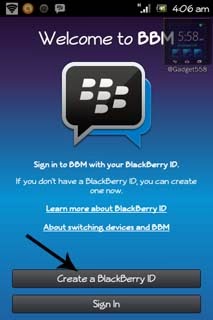
        1. Pertama akan muncul tampilan selamat datang seperti pada gambar dibawah ini. Untuk membuat BlackBerry ID, silahkan klik Create a BlackBerry ID seperti yang ditunjukkan oleh tanda panah.
        Cara membuat BlackBerry ID di Android

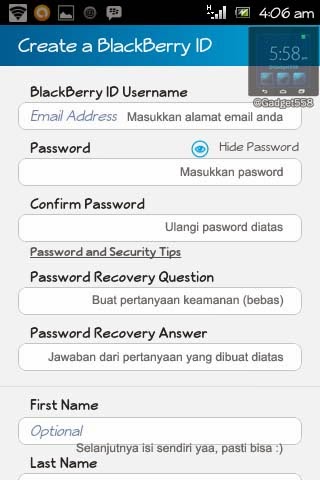
        2. Lalu kamu akan diminta untuk mengisi beberapa data yang dibutuhkan untuk membuat akun tersebut. Isilah sesuai dengan petunjuk pada gambar dibawah ini.
        Petunjuk pengisian data untuk BlackBerry ID di Android

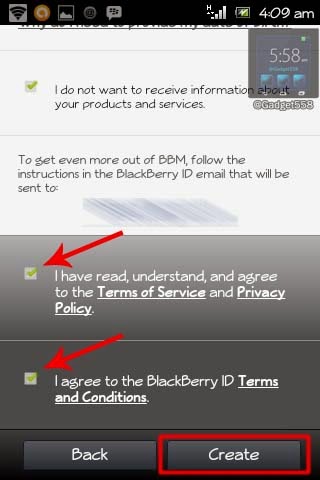
        3. Setelah semua sudah terisi lengkap, jangan lupa untuk mencentang dua persetujuan seperti yang ditunjukkan oleh tanda panah dibawah ini sebagai tanda bahwa kamu telah membaca dan menyetujui Terms of Service dan Privacy Policy dari aplikasi BBM (wajib). Lalu pilih create
        Langkah membuat BlackBerry ID

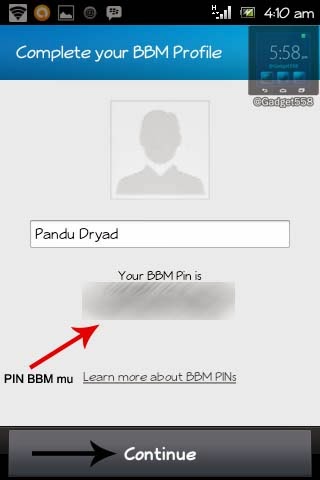
        4. Nah jika sudah selesai dibuat maka kamu akan mendapatkan PIN BBM seperti pada gambar dibawah ini. Sebarkan ke temanmu agar kamu dapat berinteraksi dengan mereka di BBM. Jangan lupa untuk mengklik contiue pada bagian bawah layar untuk melanjutkan prosesnya.
        Mendapatkan PIN BBM di Android

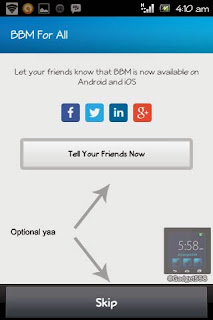
        5. Untuk proses yang satu ini sebenarnya optional. Kamu bisa mengundang temanmu melalui beberapa akun social media agar mereka bergabung untuk menggunakan BBM. Namun kamu juga bisa melewati langkah ini dengan mengklik tombol skip.
        Mendaftar BlackBerry ID di Android

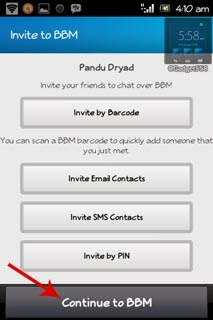
        6. Setelah itu kamu bisa langsung meninvite temanmu agar mereka masuk dalam daftar kontak BBM kita. Belum punya daftar PIN teman? Silahkan klik Continue to BBM untuk melanjutkan.
        Langkah langkah menginstal BBM untuk Android

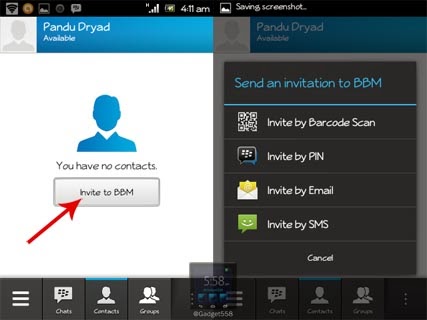
        7. Selamat, sekarang kamu sudah bisa menggunakan BlackBerry messenger di Android! Belum punya kontak? Silahkan klik Invite to BBM untuk mulai mencari atau mengundang kontak. Jika kamu sudah memiliki PIN temanmu, silahkan klik Invite by PIN.
        Cara invite teman di BBM

        Nah sangat mudah bukan cara menginstall BBM di Android? Oke mungkin itu saja yang bisa mimin bagikan pada posting kali ini. Semoga bermanfaat :D
        Read More..

        Tips Cara Mengolahragakan Mata

        Tips Cara Mengolahragakan Mata - Mata adalah bagian dari panca indra pada manusia, panca indra kita terbagi menjadi lima bagian, dari kelima bagian itu terdapat pada tubuh manusia. Bagaimana supaya panca indra kita tetap sehat? baiklah disini saya akan membagikan sedikit tips tentang Olah raga Mata, mengolahragakan mata adalah salah satu cara menjaga kesetabilan dalam penglihatan, apalagi kalau seperti kita yang sering kali tidak menyadari akan kesehatan. Ada beberapa bagian yang harus anda lakukan untuk mngolahragakan mata tersebut.

        Mata sehat
        Gambar Google
        Olahraga mata ini sangat penting untuk kita lakukan , karena mata salah satu alat penglihatan yang sangat penting kita jaga kesehatan dan kesetabilaannya, apalagi seperti kita yang selalu duduk didepan komputer sampai batas waktu yang tidak ditentukan, nah ada baiknya anda menyempatkan waktu untuk mengolahragakan mata anda untuk menyegarkannya Dan inilah caranya mengolragakan mata anda.
        1. Putarkan Bola Mata Anda searah dengan jarum jam, selama 5 menit.
        2. Pokuskan mata anda ketempat benda kecil yang jaraknya 10 meter dari penglihatan anda selama dua atau tiga menit
        3. Dan yang terakhir kepalkan kedua tangan anda setelah itu tekan kedua bola mata anda selama satau menit, catatan jangan terlalu kencang.
        4. Usahankan untuk memandang ketempat yang terang, seperti diluar rumah atau kantor.
        Nah kalau anda sudah melakukan tips diatas silahkan anda rasakan perbedannya, antara sebelum dan sesudah diolahragakan. Hal ini baik sekali dilakukan, terutama bagi karyawan atau karyawati yang seharian selalu di depan komputer. Selamat mencoba.
        Read More..

        Cara Atasi Bateri Aus “consider replacing your battery” di Windows 7

        Bagi Anda pengguna laptop dengan sistem operasi Windows 7, cepat atau lambat Anda pasti akan mendapatkan notifikasi “consider replacing your battery” disertai dengan munculnya tanda silang merah di ikon baterai yang ada di system tray. Notifikasi yang muncul ketika Windows 7 “menganggap” baterai laptop Anda sudah saatnya diganti.
        Cara Menangani Consider Replacing Your Battery Pada Windows 7 Image
        Perlu diketahui bahwa notifikasi ini muncul ketika Windows 7 mendeteksi bahwa kapasitas baterai laptop Anda sudah kurang dari 40% kapasitas seharusnya, dan karenanya sudah selayaknya diganti. Namun demikian, sudah banyak laporan dari pengguna Windows 7 di berbagai pelosok dunia yang menyatakan bahwa kadangkala Windows 7 salah dalam mendeteksi kapasitas baterai laptop. Bahkan pernah ada seorang pengguna yang sudah mengganti baterai laptopnya dengan yang baru namun masih tetap mendapatkan notifikasi ini.
        Terlepas dari akurat tidaknya Windows 7 dalam mendeteksi kapasitas baterai laptop, rasanya kita sepakat bahwa baterai laptop adalah barang yang mahal. Jadi selama masih bisa digunakan dengan baik (walaupun sudah kurang dari 40% kapasitas ideal), ya tidak perlu diganti. Saya pribadi beranggapan bahwa selama baterai laptop masih bisa bertahan di atas 30 menit maka belum saatnya diganti.
        Apabila Anda mengalami masalah “consider replacing your battery” seperti di atas, Anda tidak perlu panik ataupun buru-buru merogoh kocek dalam-dalam untuk membeli baterai laptop baru. Ada suatu cara sederhana untuk menghilangkan notifikasi yang mengganggu tersebut. Berikut langkah-langkahnya:
        • Charge baterai anda sampai full (99% – 100%), setelah itu matikan laptop Anda. Sampai tahap ini jangan dulu cabut charger-nya.
        • Hidupkan laptop Anda lalu tekan F8 berulang-ulang sampai muncul menu Advanced Boot Options. Pilih Safe Mode.
        Cara Menangani Consider Replacing Your Battery Pada Windows 7 Image
        • Setelah sudah masuk ke dalam Windows Safe Mode, barulah cabut charger baterai laptop Anda.
        Cara Menangani Consider Replacing Your Battery Pada Windows 7 Image
        • Biarkan saja laptop menyala sampai mati sendiri karena baterainya benar-benar habis. Sangat disarankan untuk tidak mengoperasikan laptop Anda selama proses ini. Biarkan saja sampai laptop mati sendiri.
        • Setelah mati, pasang kembali charger laptop Anda, lalu nyalakan kembali laptop Anda dengan normal. Hasilnya…semua kembali normal! Notifikasi “consider replacing your battery” dan tanda silang merah di icon baterai tidak muncul lagi.
        Cara Menangani Consider Replacing Your Battery Pada Windows 7 Image
        Teknik di atas pada dasarnya adalah suatu cara untuk mengkalibrasi kapasitas baterai laptop Anda. Dengan menjalankan laptop mulai dari kondisi awal baterai penuh (kapasitas 100%) sampai benar-benar habis (kapasitas 0%), maka Windows 7 jadi “tahu” kapasitas sebenarnya (real capacity) dari baterai laptop, dan secara otomatis men-setting ulang parameter-parameter yang berkaitan dengan baterai laptop tersebut.
        Cara ini sudah dicoba ke 2 laptop berbeda, yaitu HP dan Acer, dan terbukti keduanya berhasil dengan sukses. Jadi, Anda sekarang tidak perlu bingung lagi apabila mendapat notifikasi “consider replacing your battery” di laptop Anda.
        Catatan
        Berdasarkan penjelasan engineer Windows 7 dalam salah satu rilis resmi di website Microsoft, dijelaskan bahwa sebenarnya notifikasi ini awalnya diniatkan untuk menjadi salah satu fitur andalan di Windows 7 (hal ini tidak ada di Windows XP ataupun Windows Vista), yang tujuannya adalah untuk memberi tahu pengguna bahwa baterai laptopnya sudah aus dan karenanya sudah waktunya diganti.
        Namun pada kenyataannya, banyak pengguna Windows 7 yang merasa terganggu dengan munculnya notifikasi ini. Sebagian ada yang memperdebatkan bahwa batas (threshold) 40% dinilai terlalu besar mengingat pada kapasitas 30%-an dari kapasitas ideal pun baterai laptop umumnya masih sanggup bertahan sekitar 1 jam, dan ini dirasa masih cukup memadai bagi pengguna laptop. Selain itu harga baterai laptop yang lumayan mahal membuat banyak pengguna enggan mengganti baterai laptopnya kecuali kalau sudah benar-benar rusak.
        Namun tak sedikit pula yang menganggap “fitur” ini sebagai bug, mengingat banyaknya kasus dimana Windows 7 terbukti salah dalam mendeteksi kapasitas sebenarnya dari baterai laptop. Saya pribadi termasuk yang menganggap hal ini sebagai bug! Mengapa? Karena ketika laptop HP saya mendapat notifkasi ini saya melakukan pengujian dengan men-charge baterai sampai penuh kemudian masuk ke Windows normal (bukan Safe Mode) lalu memilih option Power Saver dan mendiamkannya.
        Hasilnya, hanya dalam waktu 48 menit laptop saya sudah mati (baterai habis). Ketika sudah saya kalibrasi dan notifikasinya sudah hilang, saya lakukan hal yang sama. Saya charge sampai penuh kemudian masuk Windows normal lalu memilih Power Saver dan mendiamkannya. Hasilnya sungguh berbeda! Butuh waktuh 1 jam 24 menit sebelum akhirnya laptop saya mati karena daya di baterai habis. Jadi ada beda sekitar 40 menit disini, dan menurut saya selisih 40 menit ini sungguh sangat signifikan.
        Kesimpulannya: Microsoft nampaknya memang masih harus banyak kerja keras untuk memperbaiki bugconsider replacing your battery” ini.
        Read More..