Showing posts with label install. Show all posts

Cara Install Windows XP 10 Menit Bagian III FINAL

Melanjutkan artikel Cara Install Windows XP 10 Menit - Bagian II, kali ini Kang Eko akan membahas Cara Install Windows XP 10 Menit - Bagian III (Terakhir)... Install dengan sistem ghost ini membutuhkan waktu bervariasi bahkan bisa kurang dari 10 menit ... Ok langsung saja ya....

Kemarin kita sudah membuat file image ghost yg akan kita gunakan untuk master install windows XP. Dan sekarang kita akan belajar bagaimana Install Windows XP dari file image ghost yg baru kita buat kemarin. Kalau anda baru mencoba anda akan terkejut, karena waktu yg dibutuhkan untuk install windows yg biasanya berjam2x, kali ini sungguh sangat cepat....

Berikut langkah terakhir ghost install windows ...

1. Siapkan komputer yg akan di install, bisa komputer baru, bisa komputer servisan.
INGAT JANGAN SAMPAI SALAH RESTORE GHOST karena data akan di tumpuk dengan FILE IMAGE GHOST (data bisa hilang).

2. Pasang Harddisk yg akan di install dan Harddisk yang ada FILE IMAGE GHOST yg baru dibuat tadi. Jadi ada 2 harddisk yg terpasang dan 1 cdrom yg akan digunakan untuk booting HIRENS CD.


3. Untuk Komputer baru : bagi harddisk minimal 2 bagian dengan menggunakan ACRONIS DISK DIRECTOR, yg juga ada di HIRENS CD. Kenapa menggunakan ACRONIS...? Karena ini cara termudah dan dipastikan 100% berhasil dan kompatibel dengan proses Install via GHOST ini. Untuk panduan membagi harrdisk dengan ACRONIS juga Kang EKo Upload di ziddu, karena gambar terlalu banyak. Berikut Linknya :
 

http://adf.ly/576121/http://fileband.com/7phux38bv3uc
Kemudian Restore File Image Ghost tadi dengan perintah ghost PARTITION FROM IMAGE ke drive C dengan sumber image dari FILE IMAGE GHOST yg kita buat tadi. Panduannya juga Kang Eko upload di ziddu, (gambar besar dan banyak). Berikut Linknya :

http://adf.ly/576121/http://fileband.com/ngeifc0rrgxu

4. Untuk komputer servisan : pastikan drive C (drive yg akan di install ulang) tidak ada datanya (jika ada data pindah semua data ke drive / harddisk lain).

Kemudian Restore File Image Ghost tadi dengan perintah ghost PARTITION FROM IMAGE ke drive C dengan sumber image dari FILE IMAGE GHOST yg kita buat tadi. Panduannya juga Kang Eko upload di ziddu, (gambar besar dan banyak). Berikut Linknya :

http://adf.ly/576121/http://fileband.com/ngeifc0rrgxu

5. Proses restore FILE IMAGE GHOST ini butuh waktu kurang lebih 10 menit, bahkan bisa kurang tergantung spesifikasi komputer kita.


6. Jika sudah selesai proses ghostnya. Matikan komputer dan lepas harddisk yg ada file image ghostnya. INGAT langkah ini penting, karena kalau harddisk sumber tidak dilepas maka hasilnya windows tidak akan bisa login atau GAGAL.

7. Kemudian test windowsnya dan windows akan mendeteksi hardware baru. Dan install driver yg belum terpasang.

8. Selesai.

Selamat mencoba...
Bahasan berikutnya Install windows SEVEN 15 menit di komputer atau laptop .... tunggu ya....
Read More..

Cara Install BBM Di Android

Cara Install BBM Di Android - Kamu tertarik untuk mendownload dan install aplikasi BlackBerry Messenger di gadget Android mu? Tidak perlu repot - repot mencari cara yang aneh - aneh untuk dapat melakukannya karena kini aplikasi tersebut telah dirilis oleh pihak BlackBerry secara resmi di toko aplikasi Android yakni Google Play Store seperti yang sudah saya posting pada halaman Akhirnya BBM untuk Android bisa di download.

Namun ada beberapa syarat minimum untuk dapat menginstal aplikasi BBM untuk Android yang harus kamu ketahui. Syarat paling utama adalah perangkat kamu harus sudah menggunakan Android versi 4.0 (Ice Cream Sandwich) keatas, dan untuk sementara pada perangkat tablet belum bisa menginstall aplikasi ini secara resmi (lewat Play Store). Nah jika perangkat yang kamu gunakan sudah sesuai kriteria, maka kamu bisa langsung mendownloadnya.

Cara download BBM di Android ada 2, yakni kamu bisa membuka browser bawaan perangkatmu dan masukkan alamat www.bbm.com dan kamu akan langsung dibawa ke Google Play Store untuk dapat mendownload nya. Atau kamu juga bisa langsung membuka situs Google Play Store di link ini -> BBM for Android untuk langsung diinstal di perangkat mu. Tidak tau cara install aplikasi Android melalui PC? Silahkan baca terlebih dahulu halaman Cara install aplikasi Android melalui PC.

Beberapa pengguna Android mengeluh tidak bisa mendownload aplikasi BBM untuk Android melalui Play Store. Hal ini masih belum jelas sebabnya

Jika sudah terinstal dan memulai aplikasinya, kamu akan terlebih dahulu diminta untuk memasukkan alamat email. Jika sebelumnya kamu sudah pernah mendaftarkan alamat email mu di situs BBM, maka kamu akan langsung bisa menggunakannya. Namun jika belum, kamu harus menunggu untuk mendapat giliran (antrean) untuk dapat menikmati aplikasi ini.

Pada tutorial ini kebetulan mimin sudah mendaftarkan email jauh hari sebelumnya, sehingga dapat langsung memasukkan BlackBerry ID dan menikmati apps ini.

Nah jika kamu sudah menerima email dari BlackBerry atau sudah pernah mendaftar sebelumnya, maka kamu akan diminta untuk memasukkan BlackBerry ID. Jika kamu sudah memilikinya, silahkan lakukan sign in dengan memasukkan email dan pasword dari BB ID mu. Namun jika belum, kamu bisa langsung membuatnya melalui aplikasi BBM.

Cara membuat BlackBerry ID di perangkat Android cukup mudah, kita tinggal mengikuti dan mengisi form yang sudah disediakan. Jika kamu masih bingung, mimin akan sertakan tutorial singkatnya disini. Yuk kita mulai langkah - langkahnya :D

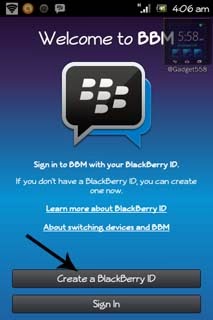
1. Pertama akan muncul tampilan selamat datang seperti pada gambar dibawah ini. Untuk membuat BlackBerry ID, silahkan klik Create a BlackBerry ID seperti yang ditunjukkan oleh tanda panah.
Cara membuat BlackBerry ID di Android

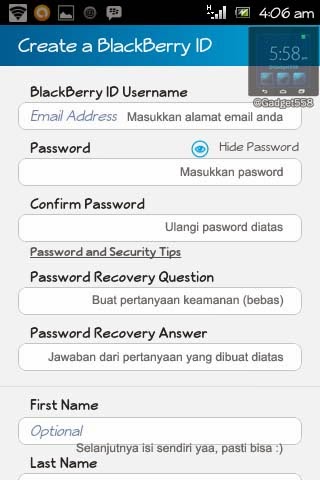
2. Lalu kamu akan diminta untuk mengisi beberapa data yang dibutuhkan untuk membuat akun tersebut. Isilah sesuai dengan petunjuk pada gambar dibawah ini.
Petunjuk pengisian data untuk BlackBerry ID di Android

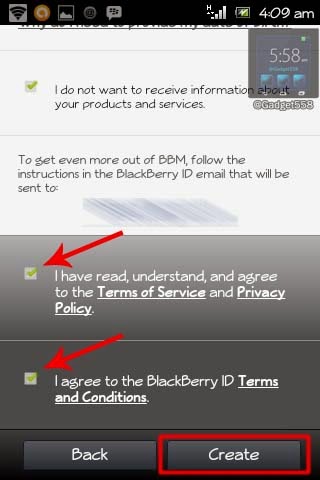
3. Setelah semua sudah terisi lengkap, jangan lupa untuk mencentang dua persetujuan seperti yang ditunjukkan oleh tanda panah dibawah ini sebagai tanda bahwa kamu telah membaca dan menyetujui Terms of Service dan Privacy Policy dari aplikasi BBM (wajib). Lalu pilih create
Langkah membuat BlackBerry ID

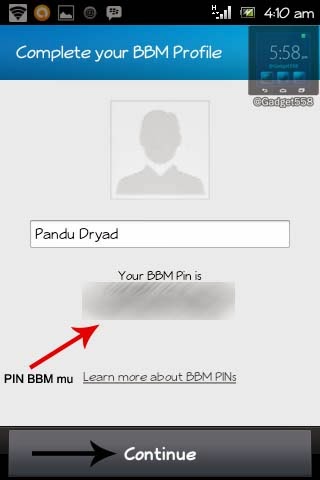
4. Nah jika sudah selesai dibuat maka kamu akan mendapatkan PIN BBM seperti pada gambar dibawah ini. Sebarkan ke temanmu agar kamu dapat berinteraksi dengan mereka di BBM. Jangan lupa untuk mengklik contiue pada bagian bawah layar untuk melanjutkan prosesnya.
Mendapatkan PIN BBM di Android

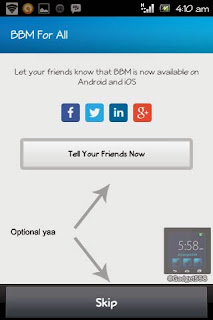
5. Untuk proses yang satu ini sebenarnya optional. Kamu bisa mengundang temanmu melalui beberapa akun social media agar mereka bergabung untuk menggunakan BBM. Namun kamu juga bisa melewati langkah ini dengan mengklik tombol skip.
Mendaftar BlackBerry ID di Android

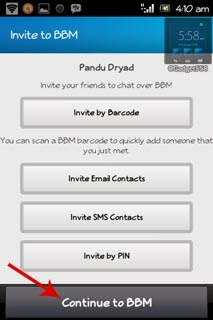
6. Setelah itu kamu bisa langsung meninvite temanmu agar mereka masuk dalam daftar kontak BBM kita. Belum punya daftar PIN teman? Silahkan klik Continue to BBM untuk melanjutkan.
Langkah langkah menginstal BBM untuk Android

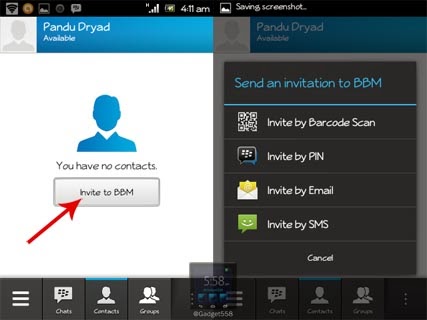
7. Selamat, sekarang kamu sudah bisa menggunakan BlackBerry messenger di Android! Belum punya kontak? Silahkan klik Invite to BBM untuk mulai mencari atau mengundang kontak. Jika kamu sudah memiliki PIN temanmu, silahkan klik Invite by PIN.
Cara invite teman di BBM

Nah sangat mudah bukan cara menginstall BBM di Android? Oke mungkin itu saja yang bisa mimin bagikan pada posting kali ini. Semoga bermanfaat :D
Read More..